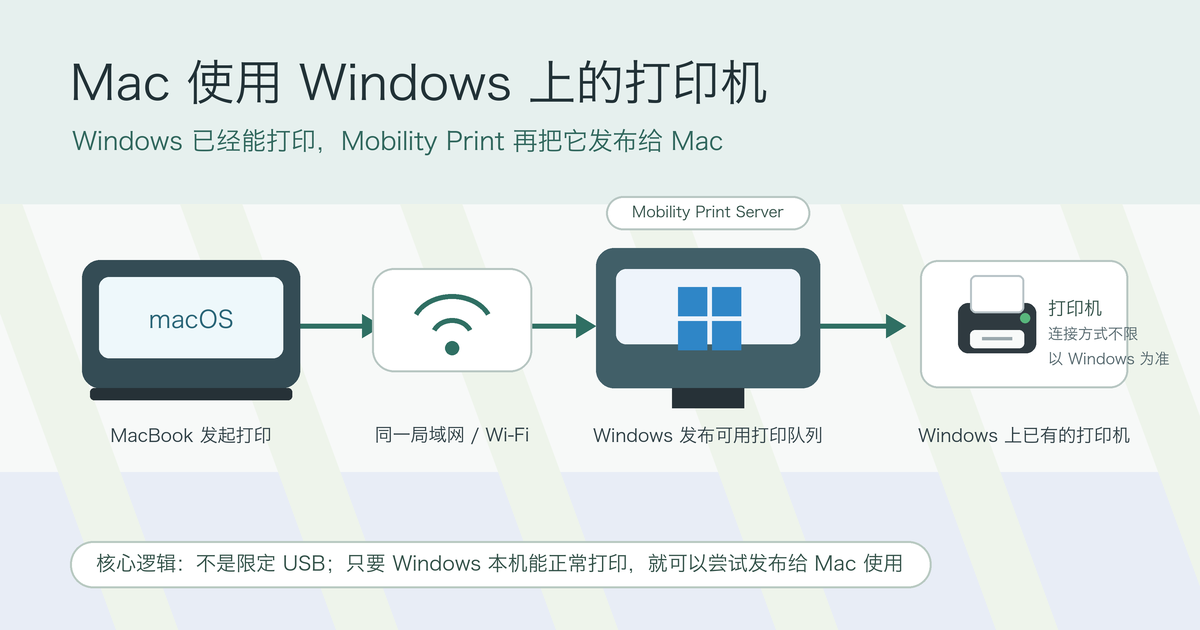
这里说的不是“USB 打印机专用”。更准确的理解是:只要这台打印机已经在 Windows 上可用,并且 Windows 本机能正常打印,就可以尝试让 Mac 通过 PaperCut Mobility Print 来使用它。
打印机背后怎么接入 Windows 不是重点。它可以是 USB 连接的打印机,也可以是 Windows 已经配置好的网络打印机,或者其他 Windows 能识别、能正常出纸的打印队列。关键是 Windows 这台机器先能打印,然后 Mobility Print 再把这个可用的打印队列发布给 Mac。
Windows 原生共享打印这件事,理论上很简单:打开网络发现、共享打印机、Mac 端填 SMB 地址,然后输入 Windows 用户名密码。但实际用起来经常卡在账号、权限、驱动、SMB 协议和防火墙之间。Mac 连 Windows 共享打印时,最烦人的通常不是打印机本身,而是 Windows 共享机制。
这时候更省心的方案是 PaperCut Mobility Print。它的思路不是让 Mac 去硬连 Windows 的 SMB 打印共享,而是在那台已经能打印的 Windows 电脑上跑一个打印服务,把 Windows 上可用的打印机发布成更容易被其他设备发现和使用的网络打印机。
适合什么场景
- Windows 本机能打印,但 Mac 连 Windows 共享打印总失败。
- 打印机已经配置在 Windows 上,但不想折腾 SMB 用户名、PIN、微软账号和共享权限。
- 家里或小团队里有 macOS、iPhone、Windows、Android、Chromebook 混用。
- 想让 Mac 像添加网络打印机一样使用 Windows 上已有的打印机。
基本做法
- 在 Windows 上先确认目标打印机能正常打印。
- 安装 PaperCut Mobility Print Server。
- 在管理页面里发布 Windows 上的那台打印机。
- MacBook 打开“系统设置 > 打印机与扫描仪”,添加能发现的 Mobility Print / AirPrint 打印机。
- 打印测试页。
PaperCut 官方说明里也提到,Mobility Print 可以作为免费独立工具使用;如果需要配额、统计、审计之类的企业管理功能,再考虑搭配 PaperCut NG 或 MF。对于“Windows 上已经有打印机,Mac 也想用”这种需求,独立版就很对味。
注意点
Windows 那台电脑仍然要开机,并且要能访问目标打印机。打印任务最终还是要经过 Windows 这台主机。如果网络上有防火墙、访客网络隔离、路由器 AP 隔离,Mac 可能发现不了打印服务,需要把两台设备放到同一个可信局域网里。
如果打印机本身支持 AirPrint 或 IPP,并且 Mac 能直接添加它,最稳的方式仍然是让 Mac 直接连打印机。Mobility Print 更适合“这台打印机已经在 Windows 上好用,但 Mac 直接连或连 Windows 共享都不顺”的情况。
官方页面:
Comments
No comments yet.